
Comprendre la manière dont les assistants IA voient vos pages en quelques minutes
De moins en moins considérés comme des boîtes noires, les LLM s’ouvrent un peu plus chaque jour. En revanche, lorsqu’il s’agit de comprendre ce qu’ils comprennent de nos sites Web, le flou a longtemps été de mise, mais ce n’est fort heureusement plus le cas aujourd’hui.
Voici comment afficher le contenu visible par les assistants IA afin de rectifier le tir rapidement en cas de contenu manquant, mais surtout de savoir quoi regarder pour améliorer sa visibilité.
Téléguidé ou manuel ?
Il existe en gros différents moyens plus ou moins précis pour analyser une page à travers la lentille d’un LLM :
- L’extension Chrome
- Les paramètres Chrome
- Les outils externes
Extension
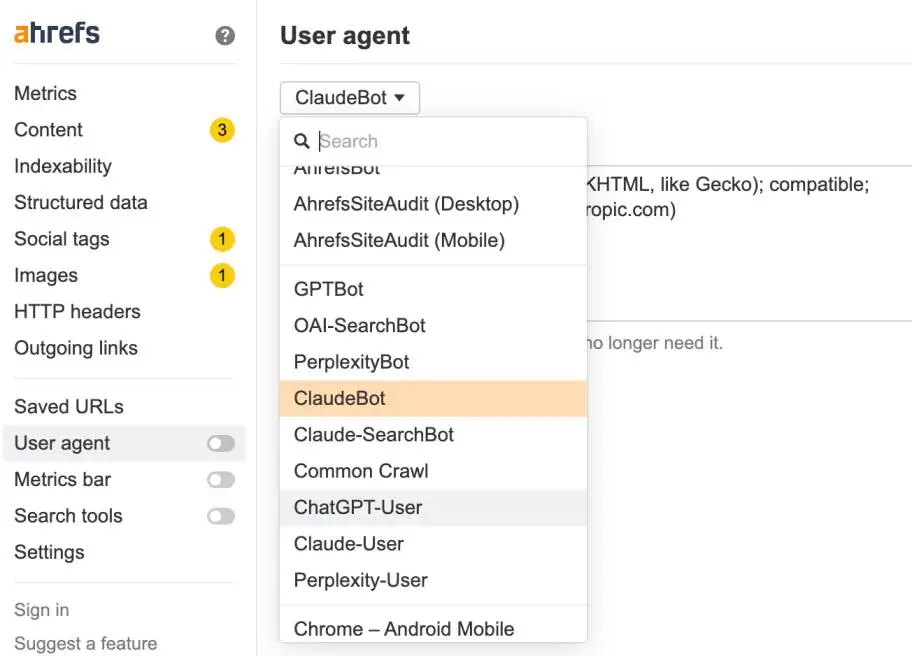
Un certain nombre d’extensions gratuites pour Google Chrome existent, comme Ahrefs SEO Toolbar, qui permettent de changer l’agent utilisateur (user agent) directement depuis leur interface. Simple et rapide, c’est la solution privilégiée pour ceux qui ne veulent pas bidouiller les paramètres.
On sélectionne l’agent voulu, on rafraîchit la page et en avant Simone.
Inconvénients :
- Pas toujours fiable si les mises à jour sont trop espacées
- Peut être facilement détecté et bloqué par les services de protection des sites comme Cloudflare
- Rajoute une extension à la barre d’outils de son navigateur et peut provoquer des ralentissements
Paramètres Chrome
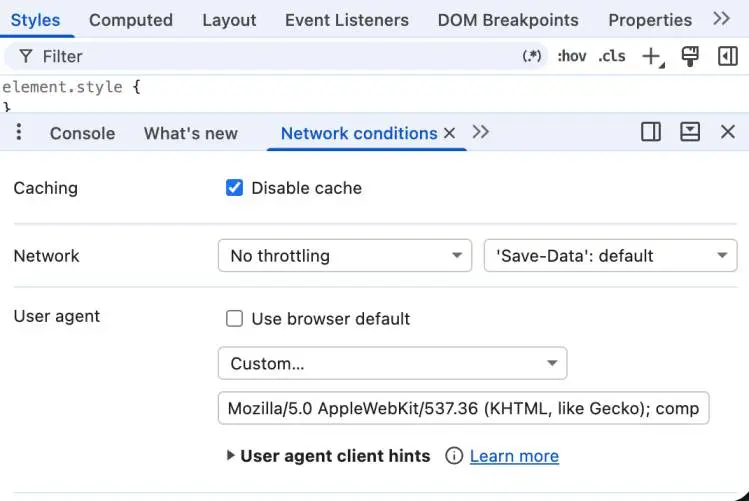
Plus manuel mais aussi plus fiable et moins coûteux en ressources navigateur, activer l’agent utilisateur de votre choix dans la section « Conditions du réseau » (Network Conditions) est un bon compromis si vous ne craignez pas d’aller chercher vous-même vos identifiants User Agents (voici par exemple ceux de ChatGPT) et bien sûr si vous savez ce que vous voulez tester.
La marche à suivre est :
- Ouvrir Chrome et se rendre sur la page à analyser
- Clic droit => Inspecter ou Cmd+Option+I / F12
- Sélectionner les 3 points en haut à droite de la colonne => Plus d’outils / More Tools => Conditions du réseau / Network Conditions
- Décocher l’utilisation de l’option par défaut du navigateur / Use browser default
- Coller l’identifiant (la chaîne / string) de l’agent utilisateur que vous voulez utiliser dans le champ en dessous
- Rafraîchir la page
Et c’est tout ! Ne pas oublier de recocher la case par défaut une fois terminé.
Inconvénients :
- Manuel
- À refaire à chaque fois
Il est même possible de simplement désactiver le JavaScript dans Chrome Dev Tools (Lancer commande / Run command => Désactiver Javascript / Disable JavaScript) afin d’obtenir une vue un peu plus simpliste de ce que voient la plupart des user agents IA.
Outils externes
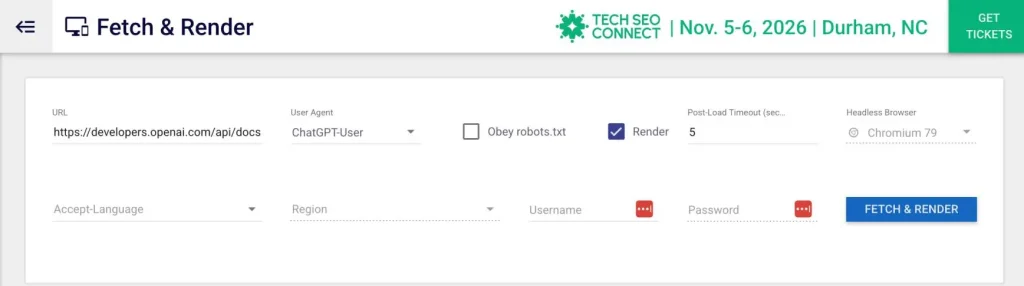
De multiples outils payants comme Botify ou Prerender peuvent donner un aperçu très rapidement, mais il s’agit là de logiciels coûteux qui ne sont pas disponibles pour le plus grand nombre.
Des alternatives gratuites existent, comme Fetch & Render : efficace et simple d’utilisation.
Inconvénients :
- Souvent payant
Pourquoi faire ?
Vous voyez désormais ce que voient les LLM ! Boum. C’est bien beau, mais que faire avec ça ? Voici une liste d’actions non exhaustive :
- Le contenu texte d’importance s’affiche correctement
- Ce n’est pas le cas ? L’utilisation de JavaScript sur vos modules de texte peut être responsable.
- Les éléments de la page sont correctement placés
- Se chevauchent-ils ? Vérifiez l’adaptabilité / les fonctions responsive ainsi que le prerendering éventuel.
- Les liens sont disponibles et cliquables
- Les liens hypertexte ou le menu de navigation ne s’affichent pas ? JavaScript ou solution de prérendu.
- Le code d’état est en 200 (OK)
- Vous observez une erreur 404 ou une 401 ? Observez les blocages d’agents utilisateur en place sur votre site ou ceux des logiciels tiers comme Cloudflare rattachés à vos pages.
Il s’agit là de quelques exemples simples qui peuvent parfois éviter de s’arracher les cheveux pendant des jours.
Pour quels résultats ?
L’objectif principal est de débloquer le plein potentiel de son contenu dans les réponses produites par ChatGPT, Claude, Gemini et consorts.
Par exemple, parvenir à débloquer l’accès de son site à ClaudeBot et Claude-SearchBot, connus pour être fréquemment bloqués par des services tiers en raison de fréquences de crawl très élevées, peut créer un impact significatif en termes de visibilité, de conversions et de trafic.
Autre exemple : si la majorité de votre contenu texte auparavant invisible aux crawlers IA devient enfin visible à une grande partie d’entre eux, alors le nombre de mentions dans les réponses pertinentes va drastiquement augmenter et entraîner de fait des résultats positifs avec une influence accrue.
Pour résumer
Que vous préfériez une extension ou le faire manuellement, l’important est d’observer patiemment le contenu affiché par ces user agents IA afin de leur donner ce qu’ils veulent, exactement de la même manière qu’en SEO avec GoogleBot.
Il s’agit là de vérifications de routine, récurrentes (chaque trimestre idéalement), à prioriser en cas de coup dur apparemment inexplicable.